MacOS
Установите приложение Paper VPN. Сейчас оно скрыто из российского AppStore, в этой инструкции рассказываем как сменить регион Apple ID и скачать приложение.

Нажмите кнопку «Включить VPN». Чтобы отключить VPN, нажмите ту же кнопку: на ней будет текст «Отключить VPN». Если у вас есть несколько подписок, вы можете переключаться между ними в левой части экрана.
Кнопка ℹ️ в левой части экрана открывает экран с дополнительной информацией о ваших подписках. Прочитать ответы на частые вопросы про сервис можно нажав на кнопку❓в правом верхнем углу экрана. Кнопка ⚙️ открывает меню настроек. Через настройки можно выйти из аккаунта или удалить его. Не забудьте, что удаление аккаунта не удаляет саму подписку — ее нужно будет отменить через раздел «Подписки» в вашем аккаунте Apple.


Установите приложение Pepper VPN для MacOS из App Store. Приложение установится в тихом режиме, сразу запустится и попадет в верхнее меню.

Скопируйте ваш основной ключ из личного кабинета (раздел «Подписки»). Ваш логин от личного кабинета — это почта, на которую вы оформляли подписку. Установить или восстановить пароль можно здесь.

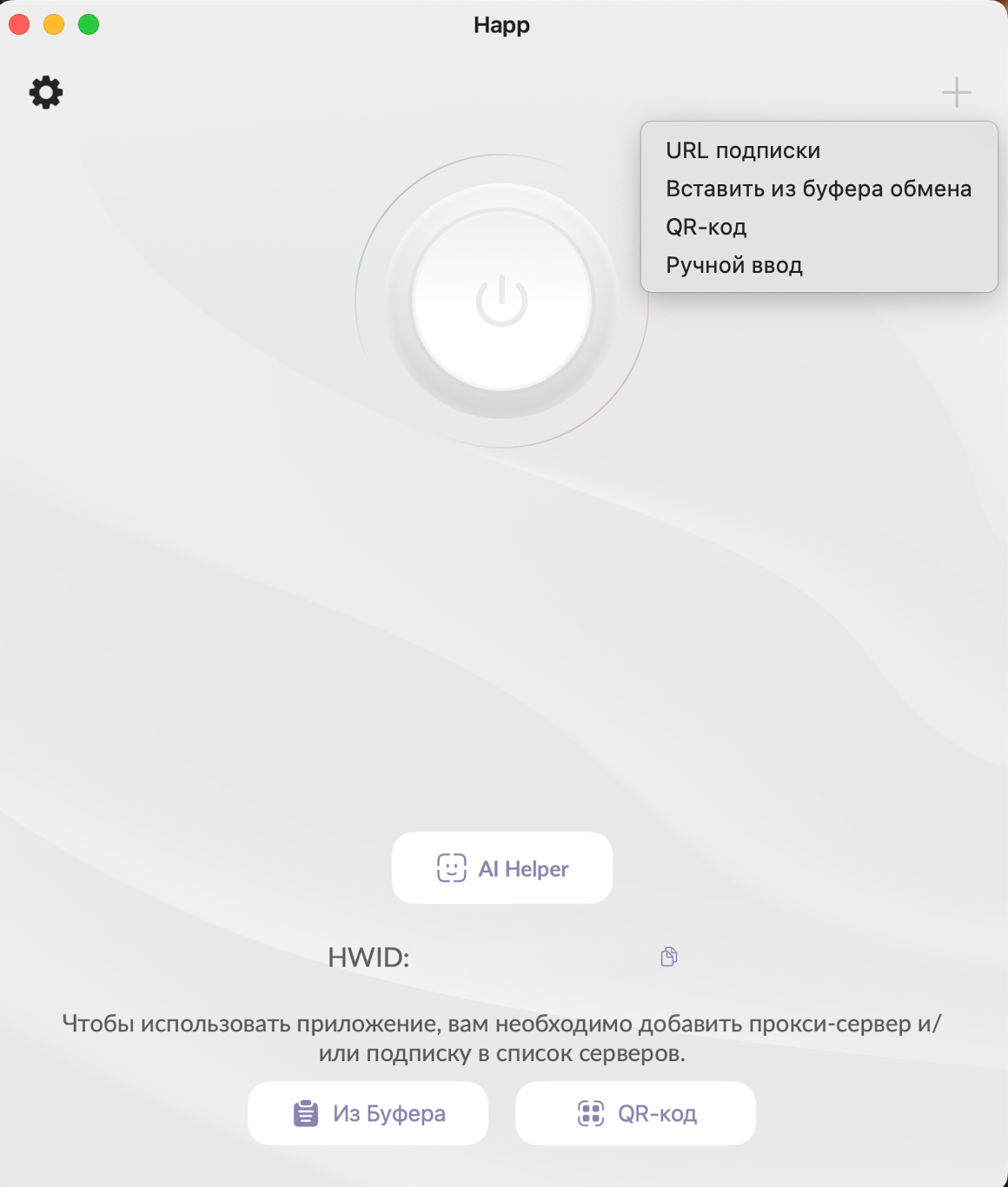
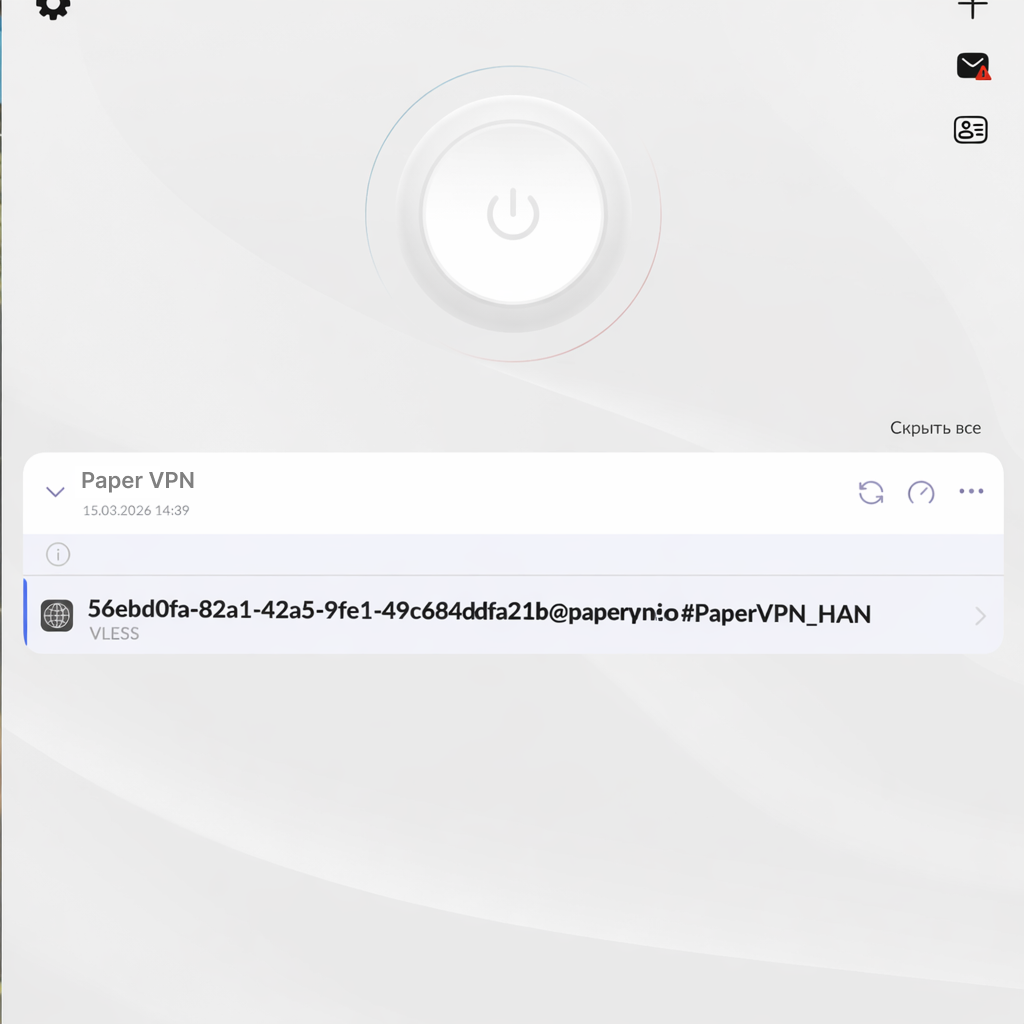
Откройте приложение и нажмите «+» в правом верхнем углу, затем вставьте ключ в появившееся поле и нажмите «Добавить»:


Установи Happ. Приложение есть как в российском, так и в зарубежных App Store.
Скопируй ключ из личного кабинета — раздел «Подписки». Чтобы зайти в личный кабинет, введи email, на который оформлялась подписка, и пароль.
В личном кабинете нажми «Основной ключ». Ты увидишь свой ключ — он начинается на https://. Кликни на него — он скопируется в буфер обмена.