Используй приложение Happ для tvOS 17.6
Шаг 1. Установка и настройка на телефоне: приложение Happ для iOS 15 или Android
Если у тебя айфон, установи и настрой приложение Happ по инструкции. Для телефона на Android смотри на эту инструкцию.
Шаг 2. Установка и настройка на Apple TV: приложение Happ для tvOS 17 и новее
Установи Happ на Apple TV: открой App Store на телевизоре, найди приложение в поиске и нажми «Загрузить».
Начни настраивать подключение на приставке. Для этого открой Happ на телевизоре.
На экране появится QR-код.
.jpg)
•Отсканируй QR-код с помощью приложения Happ на телефоне. Открой приложение на телефоне, нажми на значок «+» в правом верхнем углу и выбери пункт «QR-код».
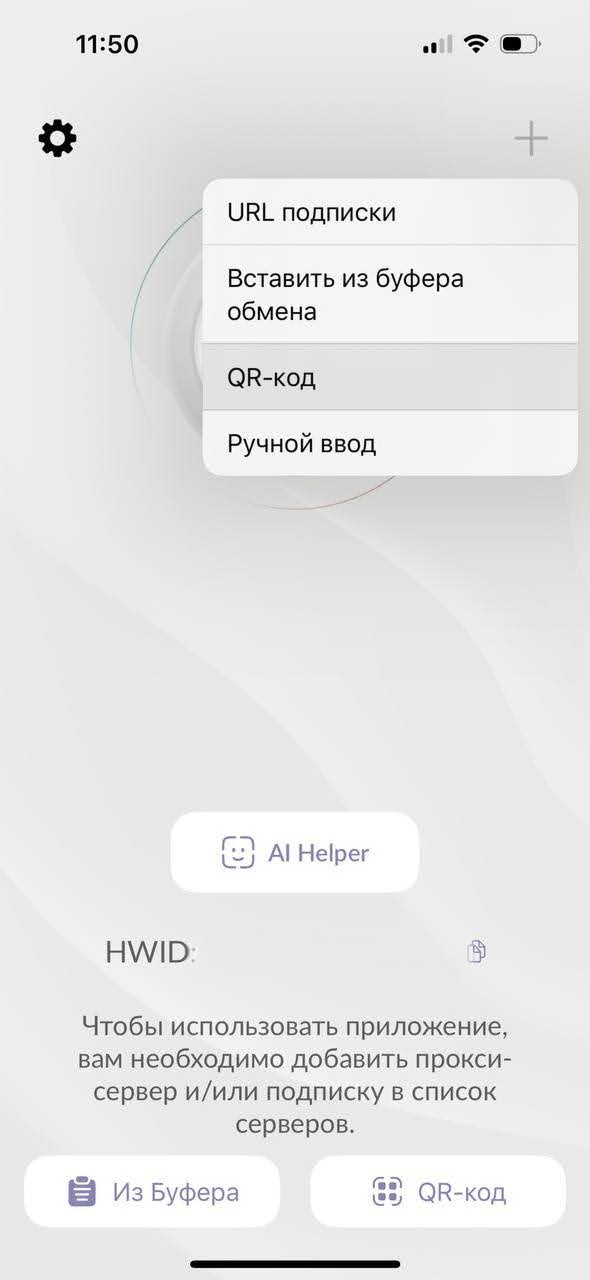
•Приложение запросит доступ к камере — разреши его. Затем считай QR с телевизора.
.jpg)
•На телефоне появится запрос на разрешение находить устройства в локальной сети — нажми «Разрешить».
.jpg)
•На телефоне поставь галочку рядом с нашим сервисом и нажми «Отправить».
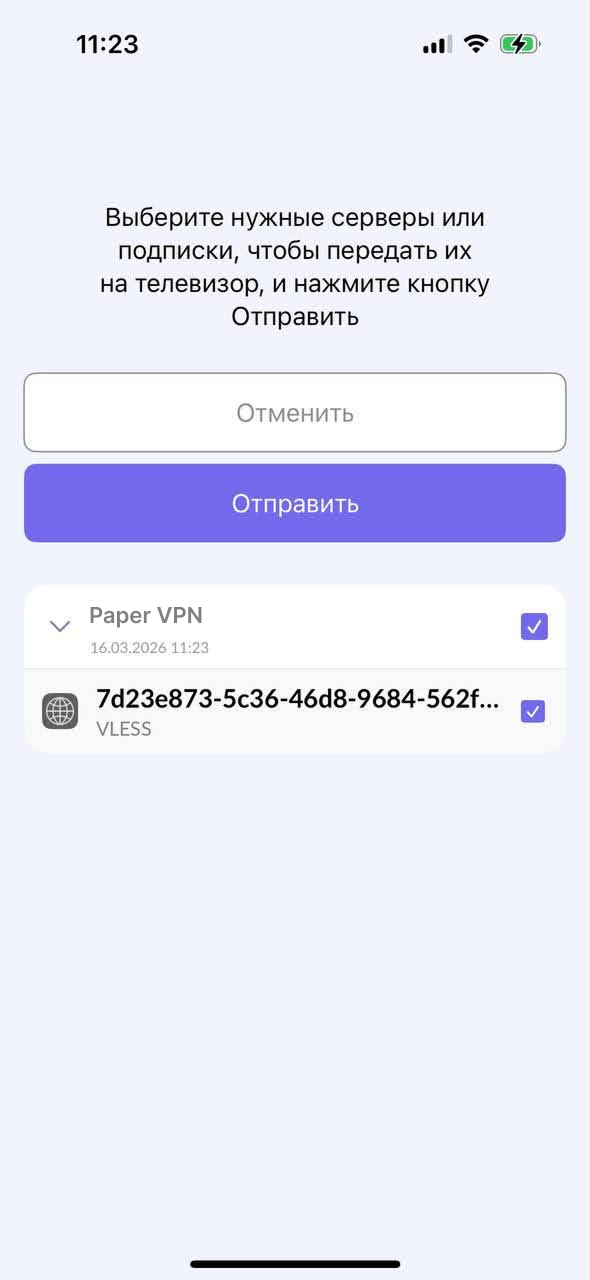
•Вернись к телевизору — на его экране появится профиль подключения. Нажми на большую кнопку справа, чтобы включить Paper VPN. Ее же нужно будет нажимать, чтобы отключать сервис

•Перед первым подключением приложение попросит разрешить доступ на добавление конфигурации. Нажми «Разрешить».
.jpg)
•Еще рекомендуем настроить автоматическое обновление ключа для доступа. Это пригодится при смене сервера или локации сервера

.jpg)
.jpg)
.jpg)