
Android TV
Шаг 1. Установка и настройка на телефоне: приложение Happ для iOS 15 или Android
Если у тебя айфон, установи и настрой приложение Happ по инструкции. Для телефона на Android смотри на эту инструкцию.
Шаг 2. Установка и настройка на Android TV
•Установи приложение Happ на телевизор. Открой Google Play Store на телевизоре, введи в поиске Happ и нажми кнопку «Скачать».
•Откройте приложение Happ на телевизоре Там вы увидите QR-код — он появляется при первом запуске. Отсканируйте QR-код с помощью приложения Happ на смартфоне. Это нужно, чтобы ваша подписка добавилась в приложение Happ на телевизоре
•Есть и другой вариант — можно удаленно связать подписки в приложении Happ на телевизоре и телефоне через сайт
tv.happ.su. Для этого на телевизоре выберите Web Import. Вы увидите код — введите его. Или отсканируйте QR-код и откройте ссылку на телефоне.
.png)
•Нажмите кнопку включения на экране телевизора, чтобы включить VPN.
Установите приложение Paper VPN. Для этого откройте Google Play Store на вашем телевизоре → введите в поиске Paper VPN → нажмите кнопку Установить.
Если у вас телевизор Huawei или другое устройство, где Google Play недоступен, файл для установки можно скачать здесь
Есть два способа авторизоваться в приложении — по логину или по ключу.
Войти по логину и паролю.
Введите введите логин и пароль от вашего
личного кабинета. Ваш логин — почта, на которую вы оформили подписку. Проще всего сделать это через пульт от телевизора. А если на вашем устройстве такой вид управления недоступен, вот как можно сделать это с помощью смартфона.
Подключите смартфон к телевизору
Установите приложение (
Android или
iOS) и запустите егоВ верхней части экрана приложения нажмите «Выбрать телевизор». Обратите внимание, что и ваш телевизор, и ваш смартфон должны быть подключены к одной сети Wi-Fi.

•Выберите телевизор или ТВ-приставку, которую необходимо подключить.

•В появившееся поле введите код подключения, который будет отображаться на экране телевизора.
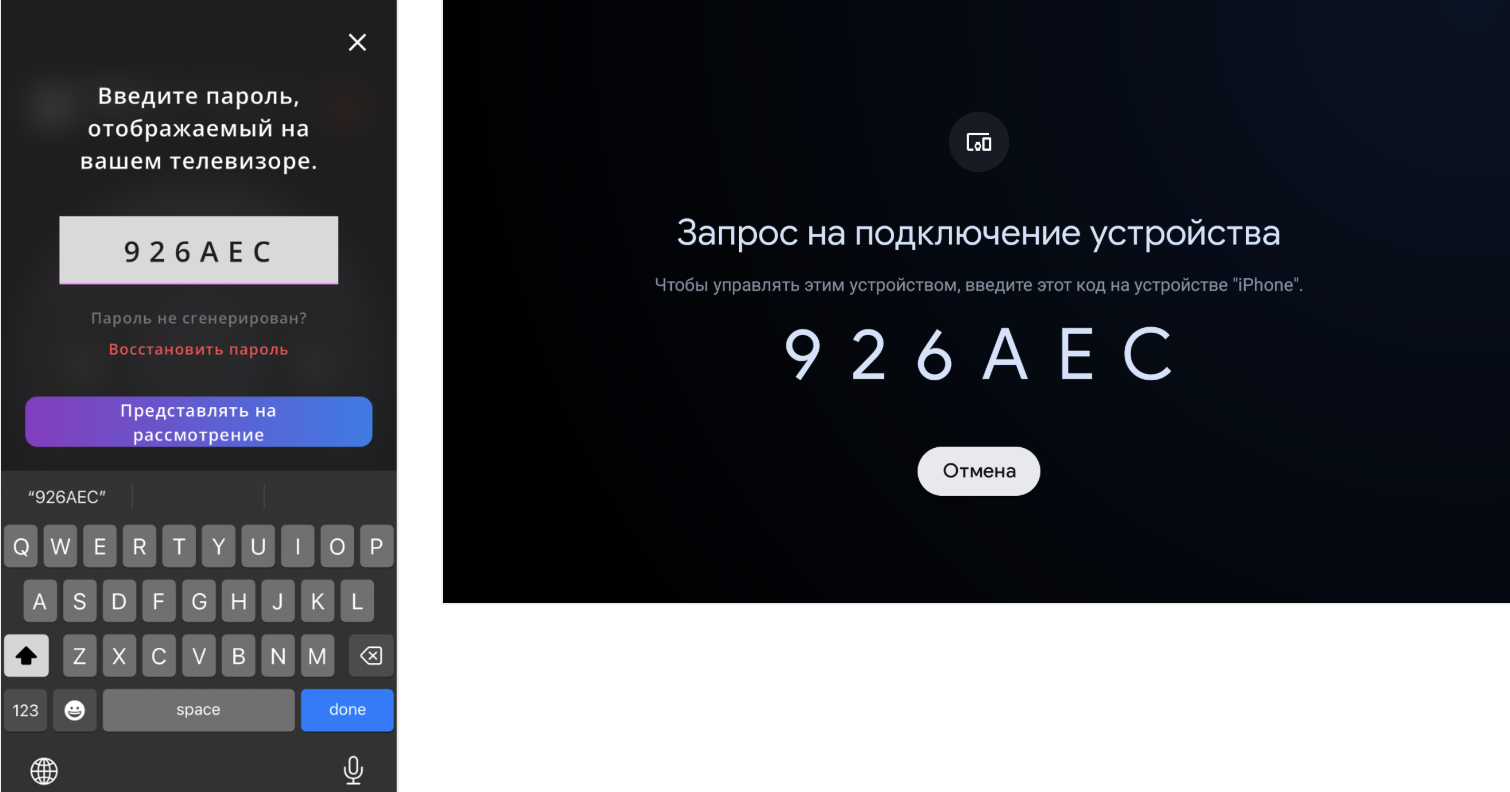
•На телевизоре откройте приложение Paper VPN, а на смартфоне вернитесь в приложение Remote for Android TV.Перемещайтесь между кнопками в приложении Paper VPN с помощью эмулятора пульта Remote for Android TV на смартфоне.
•Нажмите кнопку «+» в верхнем правом углу экрана.Обычно, чтобы ее выделить, необходимо нажать стрелку Вправо.
•Нажмите на поле ввода ключа.Обычно, чтобы его выделить, необходимо нажать кнопку Вниз.
•В приложении Remote for Android TV на смартфоне автоматически откроется поле для ввода.Все, что вы вводите в это поле, автоматически передается на Android TV.
•Введите ваш логин и пароль.
•Если вы забыли пароль, установите его или запросите новый
по ссылке. Советуем сделать это с компьютера или телефона, так удобнее. Если вы забыли почту, на которую оформлена подписка, напишите в
поддержку.
.png)